Piksel Facebooka to narzędzie analityczne, które pomaga mierzyć skuteczność reklam z Facebooka, na podstawie analizy działań podejmowanych przez użytkowników w witrynie. Czyli w skrócie, to fragment kodu umieszczony na Twojej stronie (np. stronie sklepu internetowego lub e-pasażu), który działa jako narzędzie analityczne. Dzięki temu, możliwe jest tworzenie reklam na Facebooku do osób, które odwiedziły Twoją stronę lub konkretne produkty w e-sklepie lub e-pasażu. Dodany kod informacje o użytkownikach zbiera od momentu dodania go na stronie.
W jakim celu stosuje się Piksel Facebooka i w czym pomaga?
Celem dodania do strony pixela Facebooka jest:
Emisja reklam wśród właściwej grupy odbiorców – dotarcie do nowych klientów lub osób, które odwiedziły Twoją stronę lub podjęły oczekiwane działanie w witrynie. Czyli zapisywane są informacje o użytkownikach Facebooka odwiedzających Twoją stronę. Dzięki temu może pokazać się im Twoja reklama z Facebooka, a to już tak zwany remarketing – działanie reklamowe mające na celu zachęcenie użytkownika do ponownego odwiedzenia strony www.
Oczywiście Facebook chroni prywatność swoich użytkowników, więc nie mamy dostępu do danych osobowych użytkowników, a wyłącznie do wybranych statystyk i demografii.
Zwiększenie sprzedaży. Dzięki skonfigurowaniu automatycznego składania ofert, można dotrzeć do osób, które są bardziej skłonne do podjęcia działania, na którym Ci zależy, np. dokonania zakupu. Dzięki temu mechanizmowi, spomiędzy potencjalnie zainteresowanych osób, oddzielamy potencjalnych kupujących. Pierwszym etapem może być np. budowanie świadomości i zachęcenie do odwiedzenia strony, następnym reklama zachęcająca do powrotu, a ostatnim etapem reklama bardziej sprzedażowa, wręcz nakłaniająca go do zakupu.
Pomiar wyników reklam. Piksel Facebooka daje Ci możliwość poznania skuteczność Twojej reklamy, analizując to, co się dzieje w wyniku jej wyświetlenia. Dzięki temu wiesz, czy rzeczywiście reklamy przynoszą sprzedaż. Pomoże Ci to zwiększyć zwrot z wydatków na reklamę i umożliwi optymalizowanie reklam pod kątem konwersji w witrynie.
Tworzenie i instalowanie piksela Facebooka na stronie e-sklepu lub e-pasażu
Tworzenie i instalowanie piksela Facebooka na stronie e-sklepu lub e-pasażu jest bardzo proste i nie powinno stwarzać Ci większego problemu.
Jak to zrobić opisaliśmy na stronie pomocy.
Zobacz również jak skonfigurować:
Sklep na Facebooku – co to jest dokładnie, do czego Ci potrzebny Sklep na Facebooku, jak go uruchomić.
Czy Twoja firma sprzedaje produkty?
Czy zastanawiałeś się nad założeniem sklepu na Facebooku?
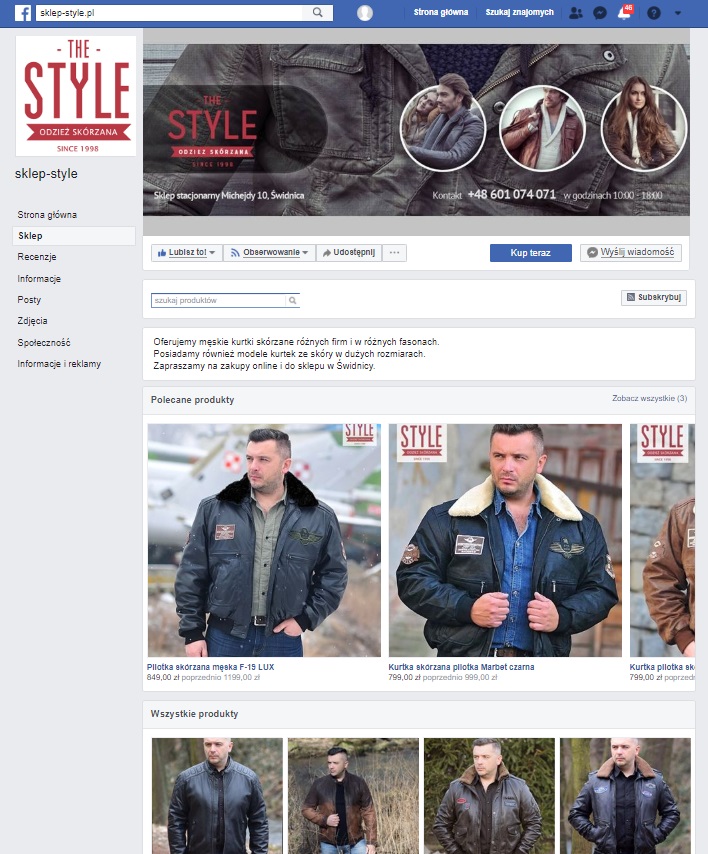
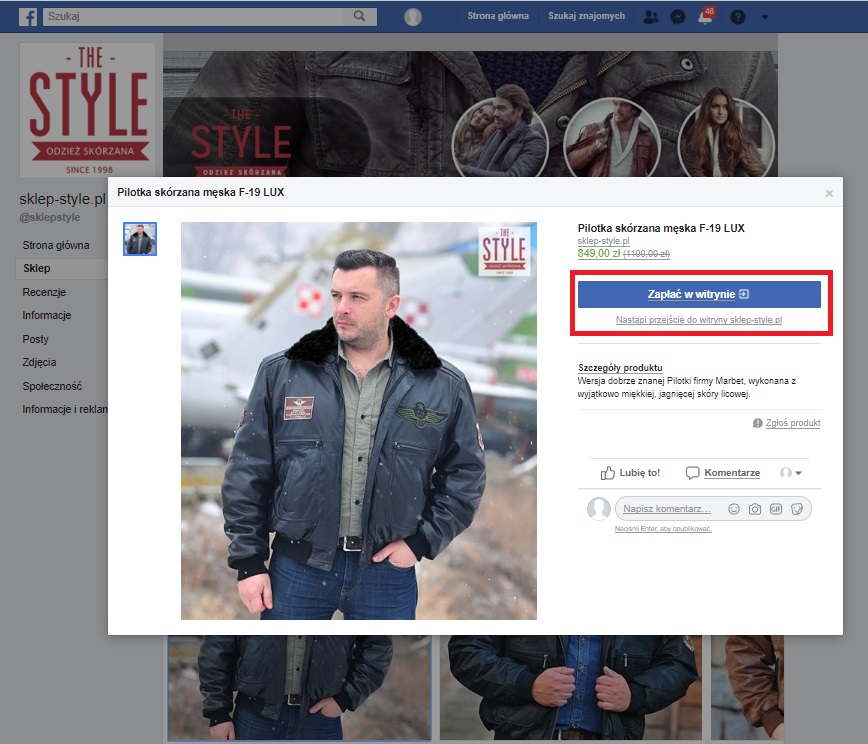
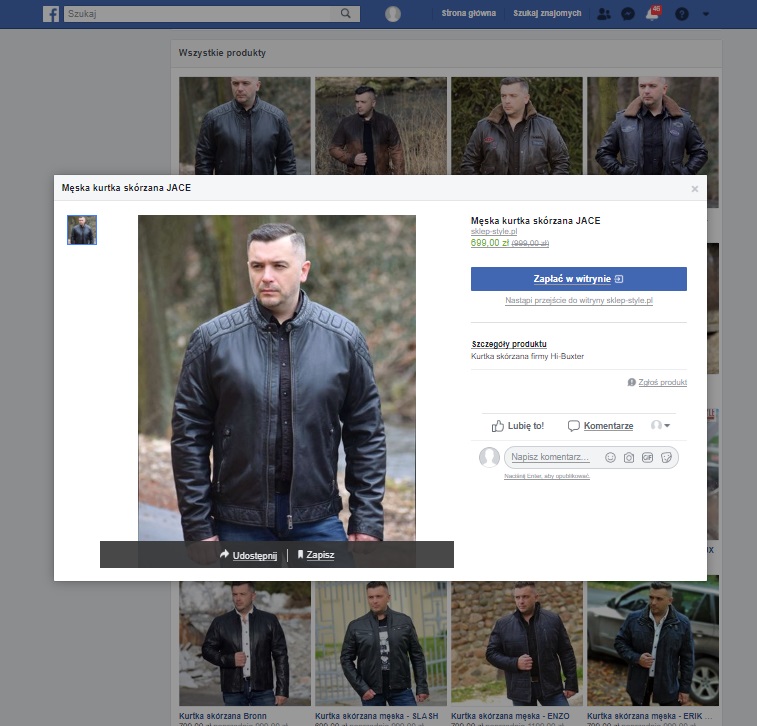
Facebook pozwala dodać sekcję – zakładkę – Sklepu do Twojej strony firmowej na Facebooku. Dzięki zakładce „Sklep„, gdy klient zainteresuje się jakimś produktem w Twoim sklepie na Facebooku, klikając w przycisk „zapłać w witrynie”, zostanie przekierowany bezpośrednio na kartę wybranego produktu w Twoim sklepie internetowym i tam będzie mógł sfinalizować swój zakup. W Polsce na dzień obecny, nie można jeszcze kupować produktów bezpośrednio na stronie Facebooka, tak jak w innych krajach.
Aby założyć sklep na Facebooku, musisz mieć własny sklep internetowy, np. założony na platformie do zakładania i prowadzenia sklepów SKLEPYWWW.PL.
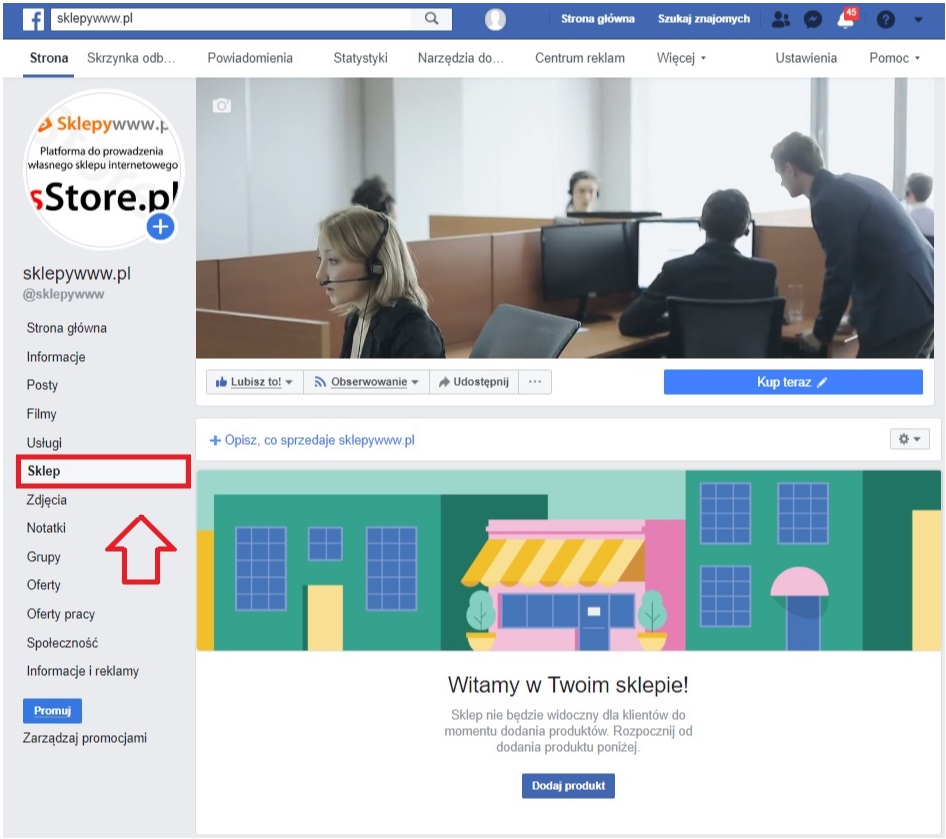
Sklep na Facebooku można znaleźć na stronie firmowej na Facebooku, w menu z lewej strony, jako zakładkę „Sklep„.
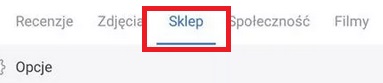
W aplikacji mobilnej sklep na Facebooku pojawia się w górnej sekcji aplikacji.
Przejście do Twojego e-sklepu umożliwia przeglądanie produktów w serwisie Facebook, bezpośrednio z karty produktu w Facebooku.
Sklep na Facebooku umożliwia oznaczanie produktów w postach na Facebooku, docelowo także na Instagramie. Produkt oznaczony w poście można kliknąć i kupić.
Teraz już wiesz, jak wygląda sklep na Facebooku, więc możesz przenieść do niego swoje produkty.
Co będzie Ci potrzebne do uruchomienia Sklepu na Facebooku?
Na początku upewnij się, że masz założoną stronę firmową na Facebooku oraz Menedżer firmy – założony i poprawnie skonfigurowany, wraz z kontem reklamowym.
Strona firmowa umożliwia budowanie marki, zwiększanie grona odbiorców oraz inicjowanie kontaktu z klientami i osobami, które chcą dowiedzieć się więcej na temat firmy. Aby utworzyć stronę na Facebooku, trzeba mieć profil prywatny. Jest to wymagane, ponieważ tylko osoby mające profile na Facebooku mogą tworzyć strony lub otrzymywać role na nich.
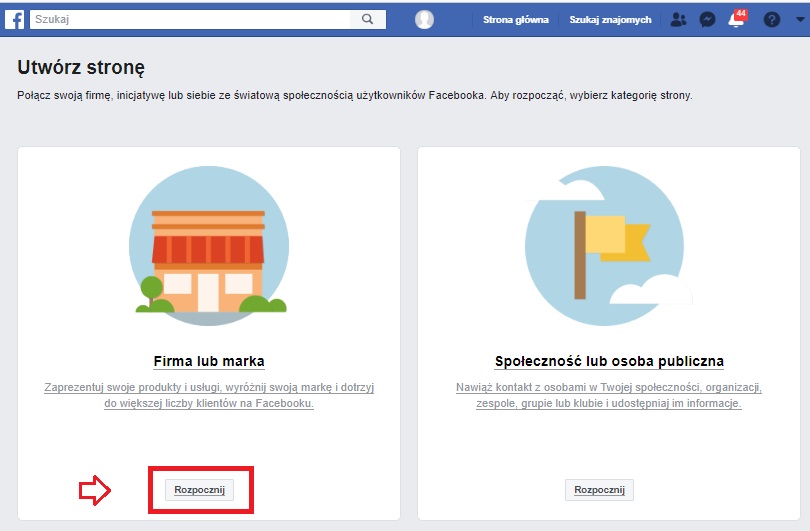
Jeżeli nie masz jeszcze strony firmowej to załóż ją zgodnie z poniższą instrukcją.
Kliknij opcję Kontynuuj i postępuj zgodnie z instrukcjami wyświetlanymi na ekranie.
Aktywacja sklepu na Facebooku, jak włączyć sklep na Facebooku.
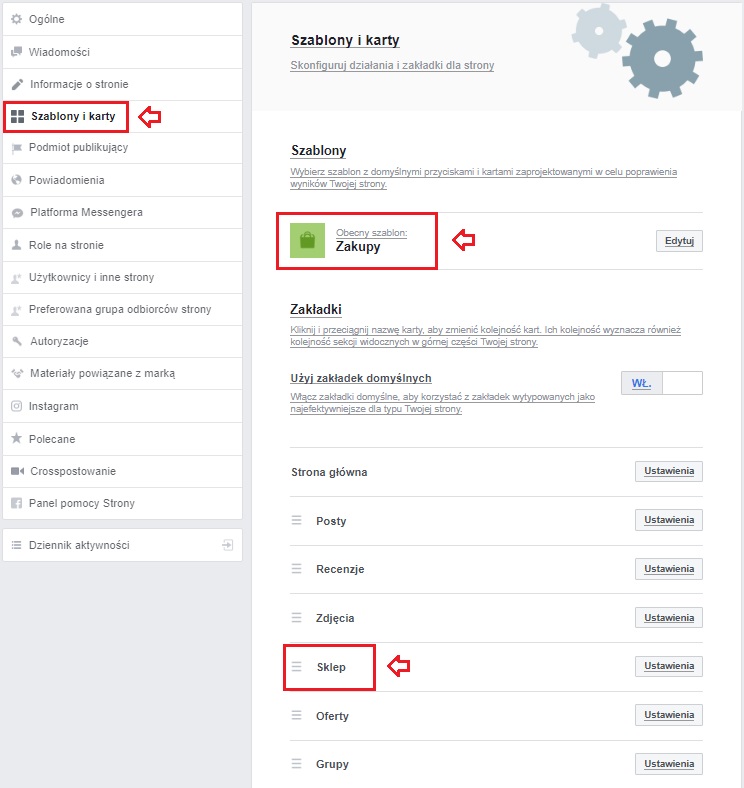
Po utworzeniu strony należy sprawdzić, czy moduł sklepu jest dla niej aktywny. Edycja modułów znajduje się w sekcji „Ustawienia” w zakładce „Szablony i karty„.
Jako obecny szablon powinien być wybrany format „Zakupy„, a na liście powinien pojawić się Sklep.
Jeśli zakładki „Sklep” nie ma na liście, należy ją dodać klikając w przycisk „Dodaj kartę” na dole strony. Jeśli dla strony nie został automatycznie aktywowany menadżer firmy, należy go włączyć zgodnie z tą instrukcją.
Potem przejdź z powrotem do strony firmowej na Facebooku i z menu wybierz zakładkę Sklep. Zapoznaj się z Regulaminem handlowym , zaakceptuj go i kliknij w Kontynuuj.
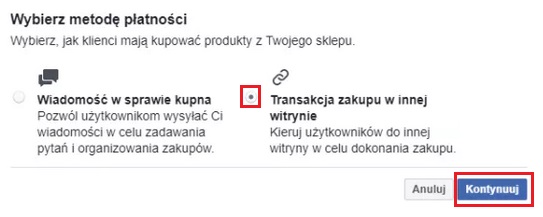
W następnym kroku wybierz „Transakcja zakupu w innej witrynie” i zatwierdź klikając w Kontynuuj. Musisz wiedzieć, że tych opcji nie da się już zmienić inaczej, niż przez usunięcie i ponowne dodanie sklepu, dlatego nie możesz się pomylić przy ich wyborze.
Teraz wystarczy dodać już produkty do Sklepu na Facebooku!
Jak dodać produkty do sklepu na Facebooku?
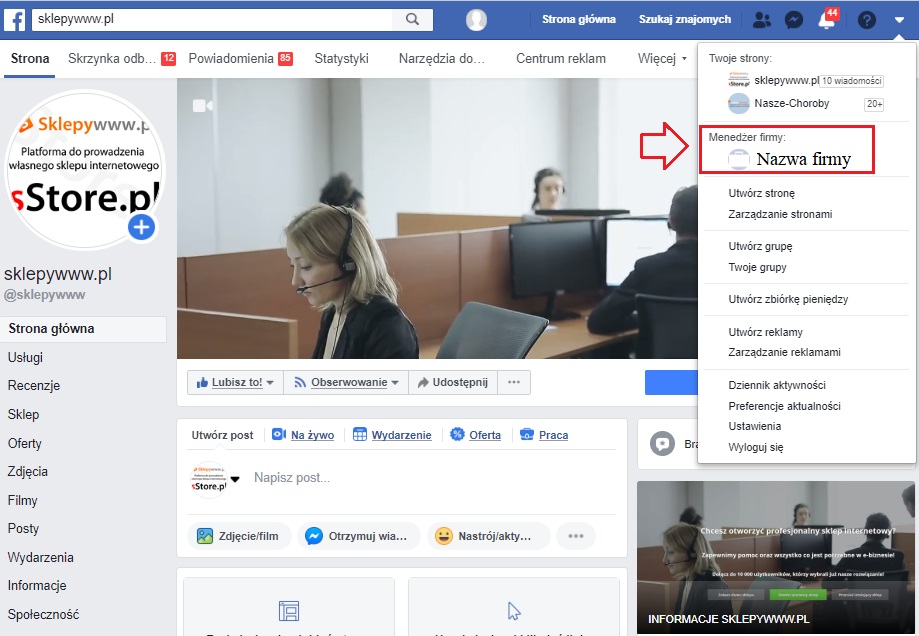
Dodawanie produktów do Sklepu na Facebooku odbywa się z poziomu menu Menadżera firmy – jeżeli Menadżer nie został automatycznie aktywowany, należy zrobić to zgodnie z instrukcją. Aby przejść do Menedżera firmy najłatwiej wejść pod adres business.facebook.com lub z poziomu strony firmowej, wybierając „Menedżer firmy” z Twoją nazwą firmy.
W ustawieniach menadżera znajdź sekcję Zasoby > Katalogi.
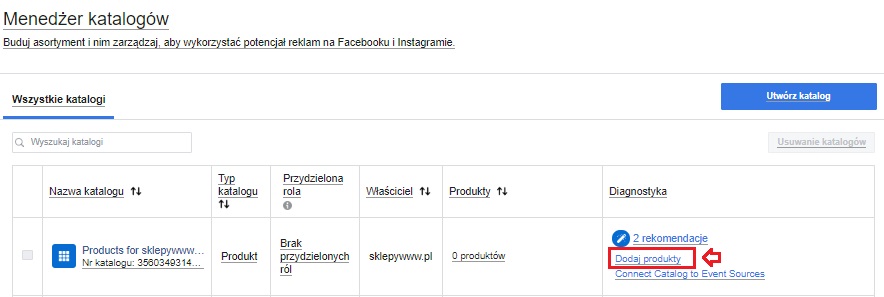
Po wybraniu zakładki Katalogi powinien się pojawić katalog strony sklepu. Dodawanie produktów robi się za pomocą opcji „Dodaj produkty”.
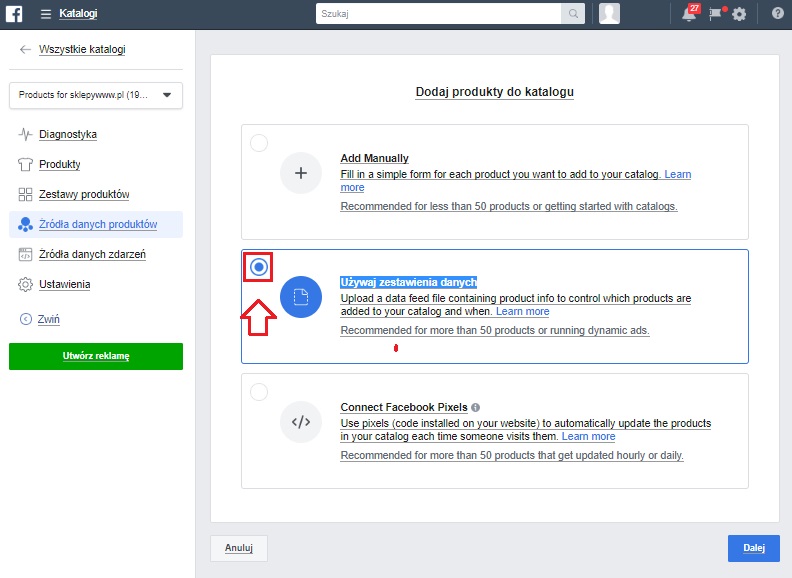
Następnie wybierz opcję „Używaj zestawienia danych” . Dzięki temu produkty i ich dostępność na Facebooku będą aktualizować się automatycznie.
W kolejnym kroku należy wybrać, czy przesłanie listy ma nastąpić jednorazowo, czy będzie robione automatycznie w określonych odstępach czasu. Oczywiście należy wybrać „Ustal harmonogram”. Następnie należy podać link do pliku XML i uzupełnić ustawienia aktualizacji pliku.
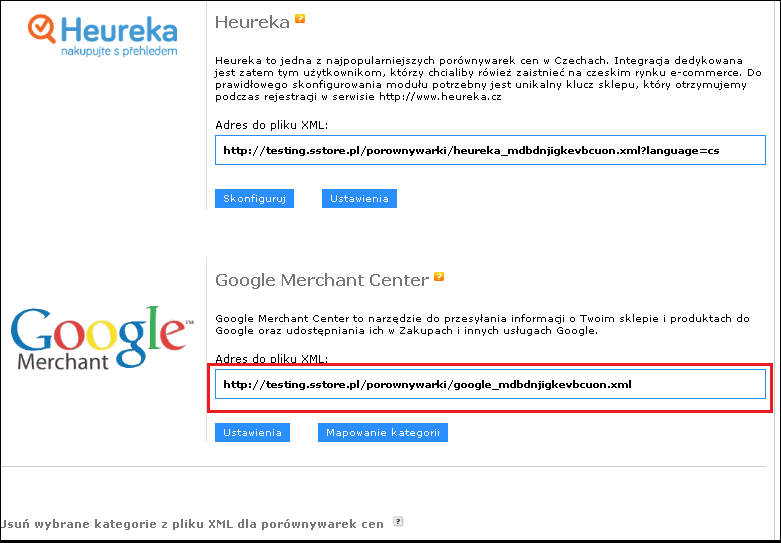
Link do pliku XML podaje się w formacie jak dla „Google Merchant Center – Google Zakupy” – w sklepach na oprogramowaniu sStore (platforma do prowadzenia sklepu internetowego SKLEPYWWW.PL) znajdziesz go w panelu administracyjnym sklepu w menu Konfiguracja > Integracje > Porównywarki cen w sekcji Google Merchant Center.
Jeżeli plik jest chroniony dodatkowym hasłem, należy podać nazwę użytkownika i hasło – w przypadku oprogramowania sklepu sStore i platformy SKLEPYWWW.PL nie ma takiej potrzeby.
Jeżeli chodzi o kwestię ustawienia harmonogramu, to wystarczy, że katalog będzie się aktualizował raz dziennie np. w środku nocy. Następnie podaj data feed name, czyli nazwę źródła danych, która będzie widoczną tylko dla Ciebie. Potem pozostaje już tylko wybrać odpowiednią walutę i kliknąć Zacznij przesyłanie.
Po zakończeniu pobierania produktów i ponownym kliknięciu w katalog, produkty powinny być widoczne widoczne na liście katalogu oraz na stronie Twojego Sklepu na Facebooku!
Skuteczny mailing to nie tylko wysyłanie oferty do klientów, najważniejsze jest aby osiągnąć konkretny cel, np. sprzedaż produktów. Dlatego bardzo popularną częścią marketingu stał się e-mail marketing, będący formą marketingu bezpośredniego, wykorzystującą w tym celu pocztę elektroniczną.